Configuration de l’espace de travail
SuperBOL Studio peut être utilisé à la fois sur des fichiers COBOL uniques, ou sur un projet COBOL complet, généralement appelé espace de travail dans le langage VSCode.
Modifier un projet existant en tant qu’espace de travail
Pour commencer à utiliser l’extension sur un projet existant, ouvrez son dossier dans VSCode (Fichier > Ajouter un dossier à l'espace de travail...).
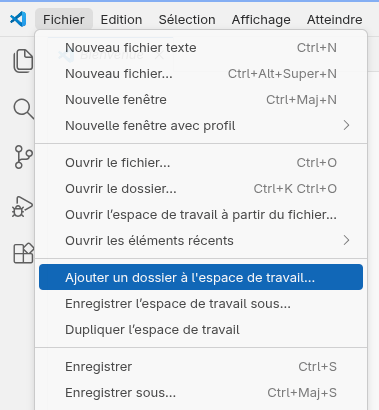
L’extension démarre automatiquement lorsque le dossier contient des fichiers avec les extensions COBOL habituelles (.cob, .cbl, .cpy, .cbx).
Une fois l’extension lancée, les sources COBOL devraient apparaître avec colorisation :
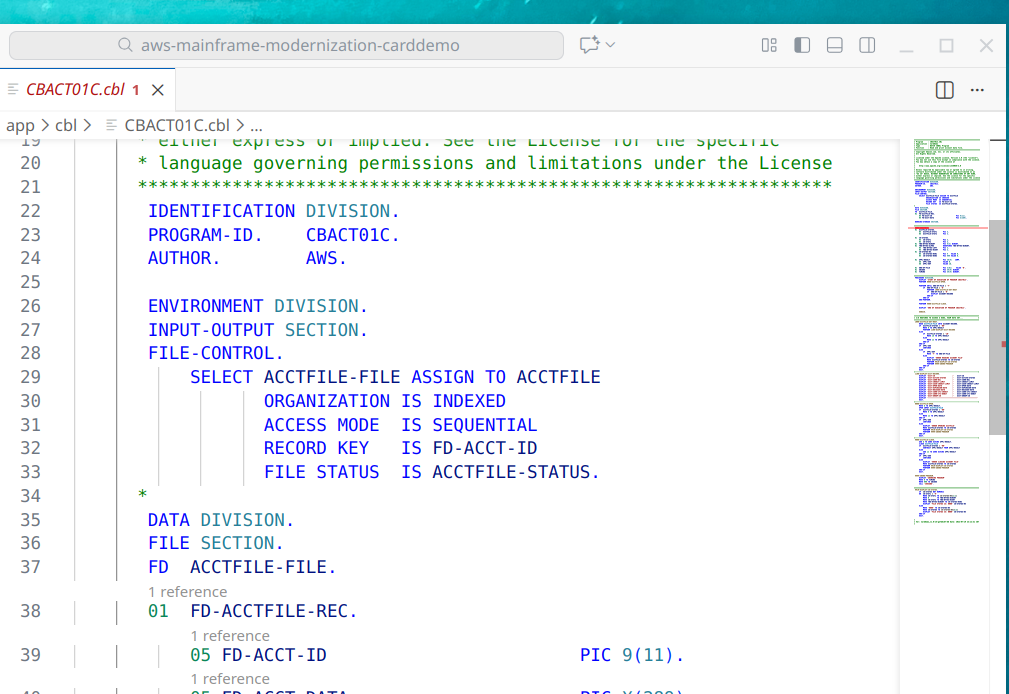
L’extension tentera d’analyser les sources et de résoudre les instructions COPY. En cas d’échec, elle affichera les problèmes :
- le nombre de problèmes trouvés après le nom du fichier dans l’explorateur de fichiers
- ces problèmes sont affichés directement dans les sources
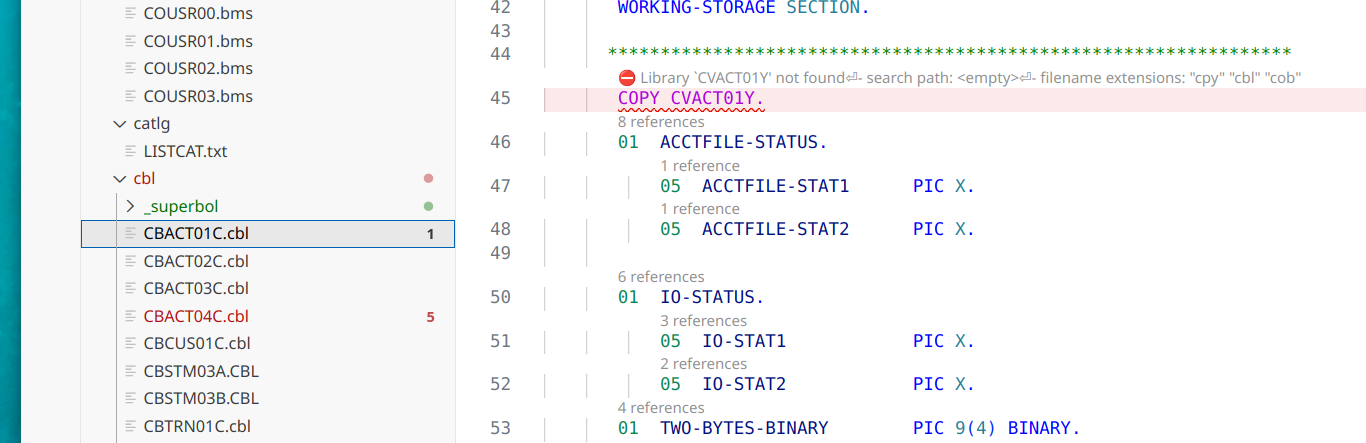
Notez que, dans notre cas, nous utilisons l’extension VSCode “Error Lens” pour intégrer les erreurs dans le code source. Il existe de nombreuses extensions similaires pour améliorer la visualisation des problèmes.
Vous pouvez également passer directement au premier problème, en utilisant Ctrl+Maj+M :
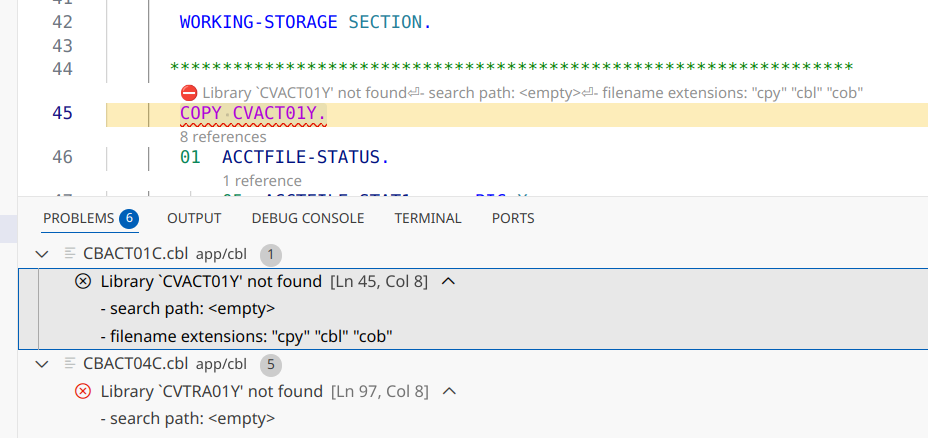
Ces problèmes proviennent généralement d’une mauvaise configuration de l’espace de travail pour le dialecte COBOL utilisé par ce projet. Nous devons donc le configurer pour que l’extension fonctionne correctement. Nous verrons cela dans la section suivante.
Configuration de l’extension pour le projet COBOL
Ouvrez les paramètres (Fichier > Préférences > Paramètres, ou Ctrl+,), et commencez à taper “superbol…”. Vous verrez un écran qui ressemble à.. :
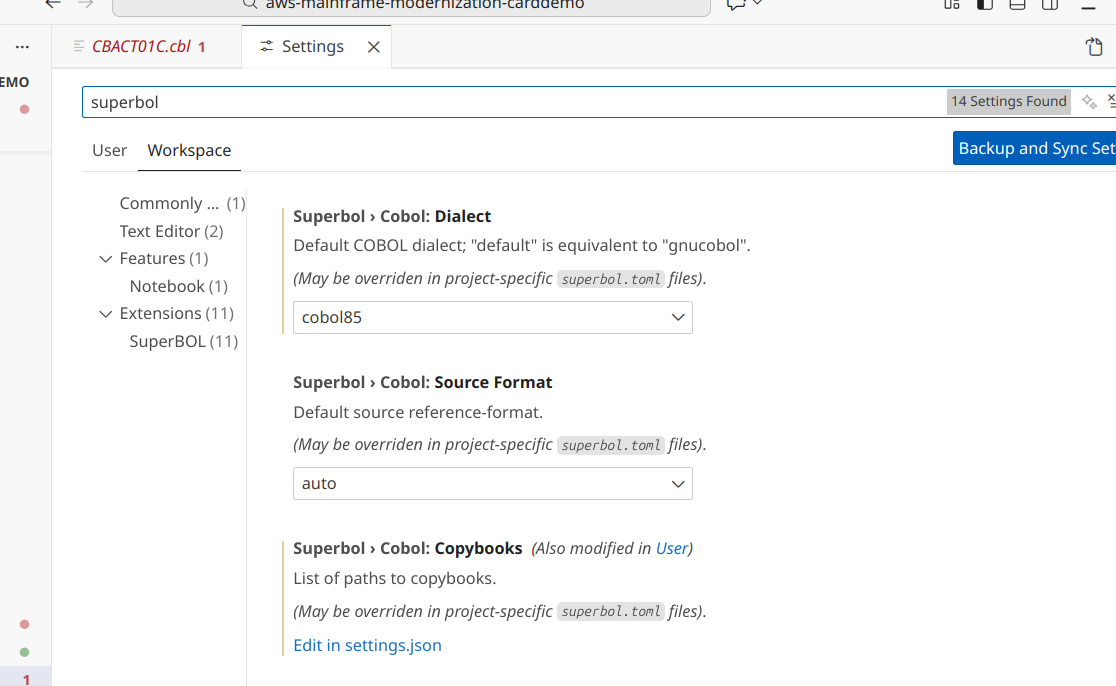
Attention, il existe plusieurs façons de configurer les paramètres :
Paramètres Utilisateur : il s’agit des paramètres par défaut lorsque l’espace de travail n’est pas configuré. Sur l’image ci-dessus, ils se trouvent dans l’onglet de gauche “Utilisateur”. Ils sont stockés dans le profil de l’utilisateur, typiquement dans
$HOME/.config/Code/User/settings.json.Paramètres Espace de travail : ce sont les paramètres spécifiques à cet espace de travail. Ce sont ceux que vous voulez probablement configurer maintenant. Sur l’image ci-dessus, ils se trouvent dans l’onglet de droite “Espace de travail”. Ils sont stockés dans un fichier
.vscode/settings.jsonà la racine de l’espace de travail.De plus, SuperBOL Studio peut utiliser son propre fichier de configuration pour certains paramètres, situé dans un fichier superbol.toml à la racine du projet. Ce fichier est généralement utile si vous prévoyez d’utiliser les outils de SuperBOL en ligne de commande dans ce projet. VSCode vous avertit parfois si vous essayez de configurer des paramètres en interne dans VSCode alors qu’il existe un fichier
superbol.toml.
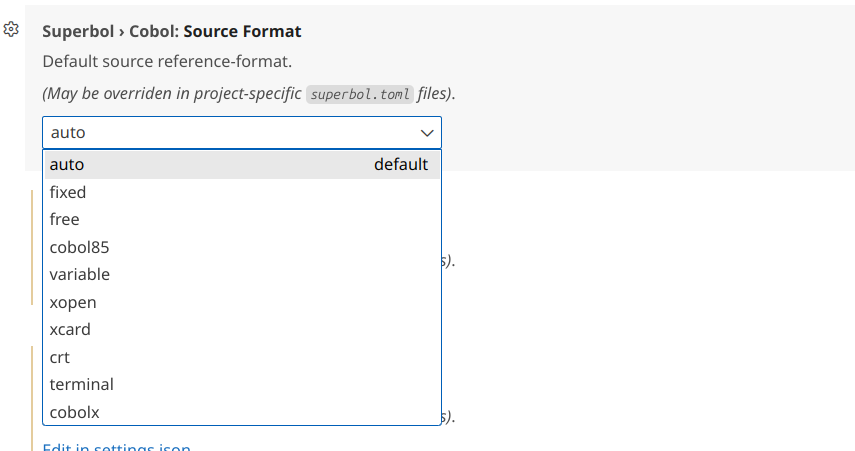
Dans notre exemple, le format de la source a été correctement déduit. Si ce n’est pas votre cas, vous pouvez modifier l’option Source Format :
- Le format de source de référence par défaut
"superbol.cobol.sourceFormat". Lorsqueautoest sélectionné, ce qui est le cas par défaut, SuperBOL (et GnuCOBOL) essaiera automatiquement de deviner si la source est en formatfreeoufixed. Les autres formats de source doivent être configurés explicitement.
Dans notre cas, l’extension se plaint de ne pas trouver certains copybook. Deux paramètres sont disponibles pour contrôler la manière dont l’extension recherche les copybooks :
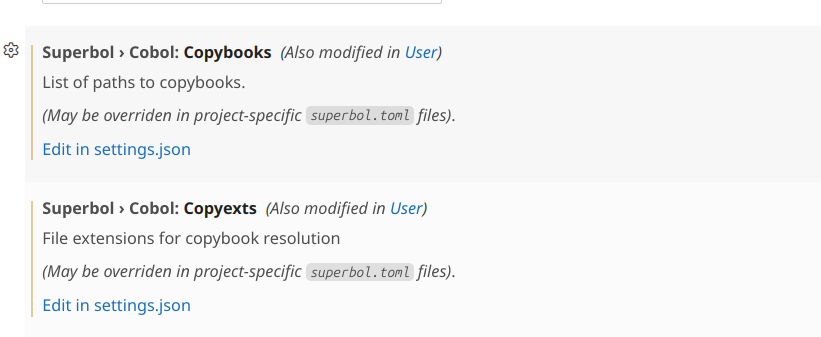
Les deux options doivent être configurées en JSON en modifiant le fichier settings.json, vous devez donc cliquer sur “Modifier dans settings.json”.
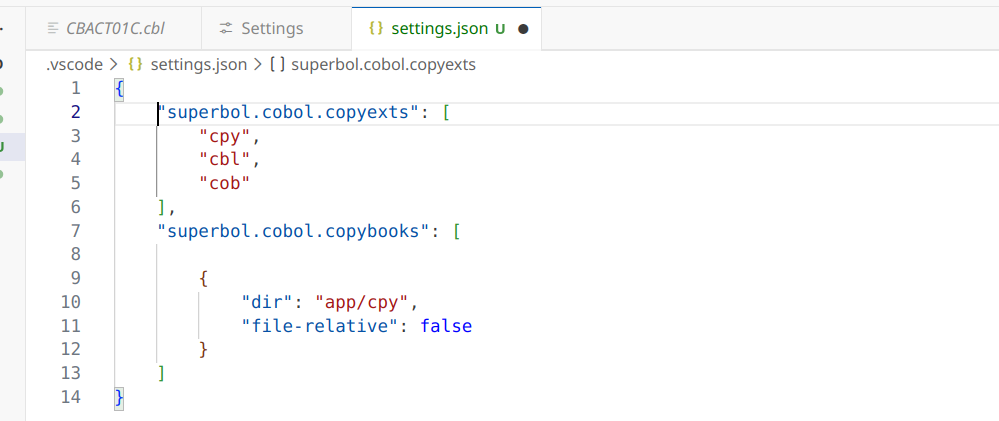
.vscode/settings.jsonLe chemin vers les copybooks “superbol.cobol.copybooks” :
Il s’agit d’une liste, où chaque entrée décrit un élément du chemin de recherche où vos vos copybooks seront recherchés. Chaque entrée doit contenir un champ “dir”, et un champ facultatif “file-relative”.Si le répertoire que vous souhaitez spécifier (où se trouvent les copybooks) est un chemin commençant à la racine de l’espace de travail, ou un chemin absolu, vous pouvez ignorer le champ
file-relative, ou le mettre àfalse.Si le répertoire que vous voulez spécifier est un chemin relatif au répertoire contenant la source COBOL spécifique l’instruction
COPY, vous devez définir le champfile-relative. àtrue.
Les extensions du livre de copie “superbol.cobol.copyexts” :
Pour configurer ce paramètre, vous devrez sélectionnerEditer dans settings.json. Il s’agit d’une liste, où chaque entrée décrit une extension de fichier si le nom du copybook ne peut pas être trouvé tel quel (par exempleCOPY "mycpy.lib"). Dans SuperBOL, l’optiondefaultcorrespond à l’option GnuCOBOL par défaut, qui est["cpy", "cbl", "cob"](recherche en majuscules d’abord, puis en minuscules).
N’oubliez pas d’enregistrer le fichier (avec Ctrl+S). Dès qu’il est sauvegardé, l’extension redémarre le LSP pour analyser de nouveau les sources les sources COBOL.
Maintenant, l’extension nous donne un autre type d’erreurs, parce qu’elle n’a pas pu comprendre la syntaxe :
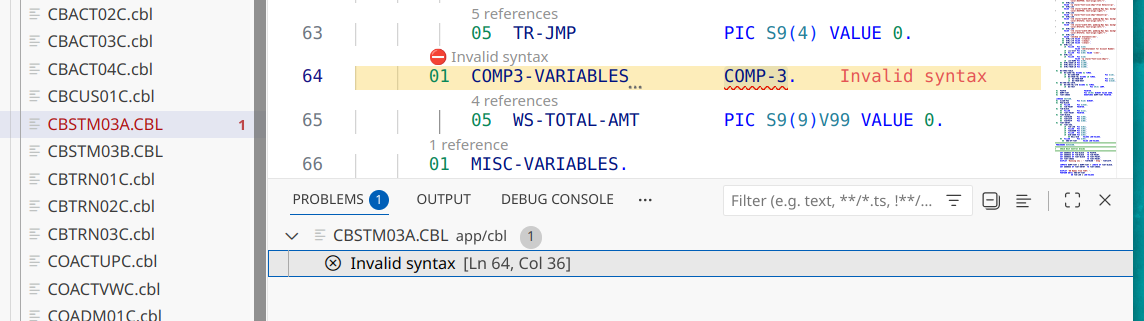
- Le dialecte COBOL utilisé dans le projet
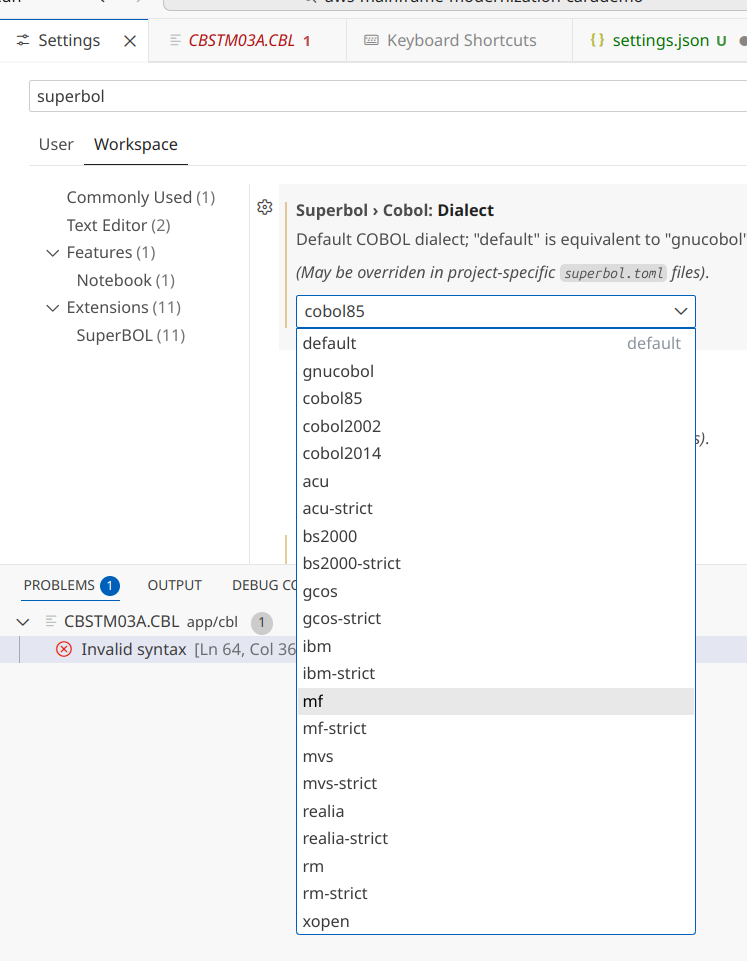
"superbol.cobol.dialect":
Dans SuperBOL, le dialecte par défaut correspond au dialecte par défaut de GnuCOBOL, qui supporte de nombreuses fonctionnalités de dialectes tels queCOBOL2014,IBM,MicroFocus(mf), ouGCOS
Diagnostic syntaxique
Les vérifications syntaxiques effectuées par SuperBOL Studio couvrent actuellement le dialecte COBOL85 et certaines constructions plus récentes supportés par GnuCOBOL. Le rapport de ces diagnostics est actuellement désactivé pour les dialectes autres que COBOL85 afin d’éviter d’induire en erreur les développeurs avec de faux diagnostics d’erreurs de syntaxe.
Les diagnostics peuvent être réactivés pour tous les dialectes en selectionnant l’option “Force Syntax Diagnostics” dans les paramètres de configuration de SuperBOL.
Collaborer avec d’autres développeurs
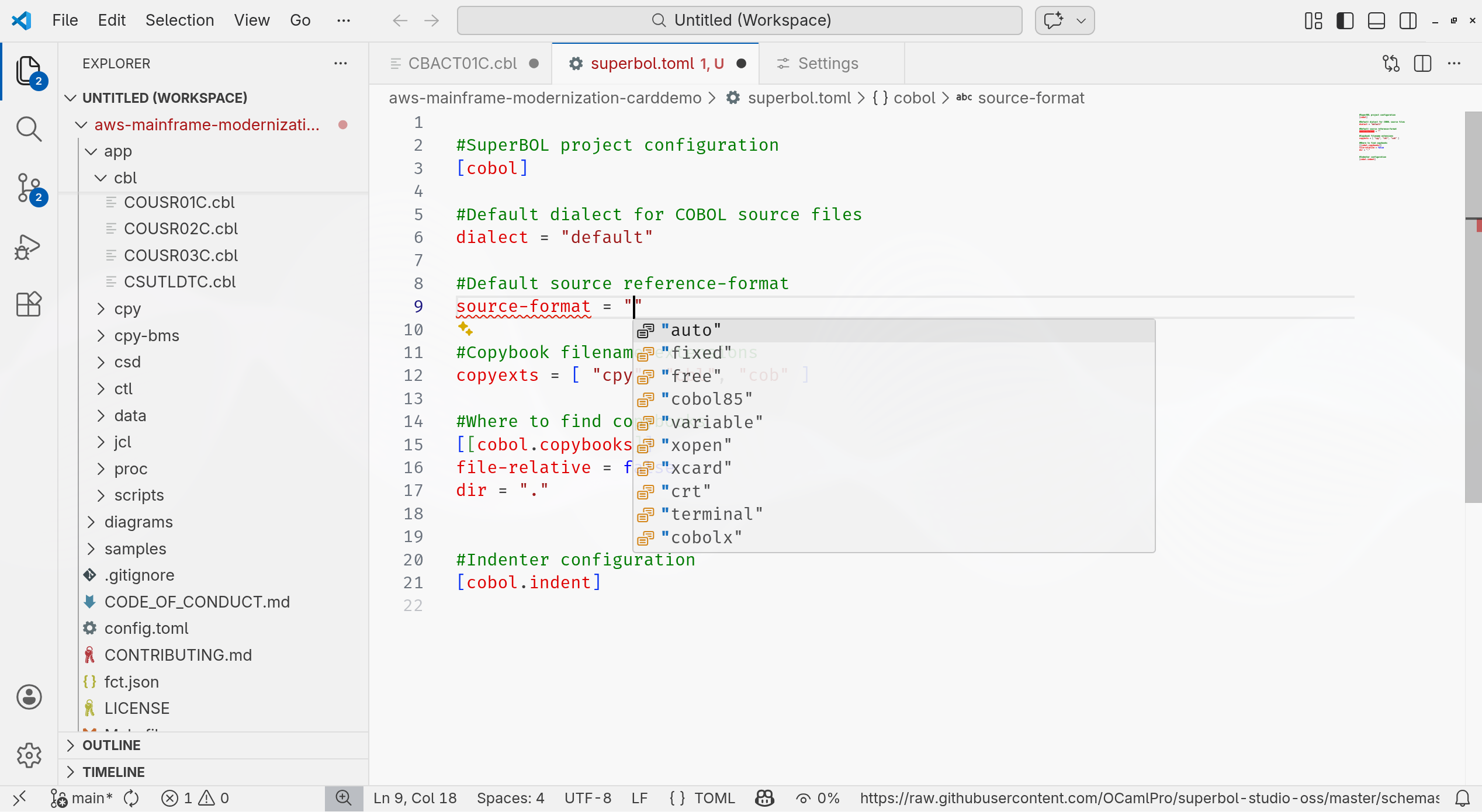
À ce stade, les paramètres de votre projet sont stockés et gérés par VSCode. Cependant, vous pouvez envisager de collaborer avec des développeurs qui n’utilisent pas cet éditeur. Par exemple, ils pourraient vouloir utiliser SuperBOL avec GNU/Emacs. Dans ce cas, nous vous conseillons de laisser SuperBOL Studio stocker la configuration dans un fichier superbol.toml qui sera situé à la racine du projet.
Vous pouvez demander à l’extension d’écrire la configuration de votre projet actuel dans un superbol.toml en entrant dans la palette de commandes (Vue > Palette de commandes..., ou appuyez sur Ctrl+Maj+P), puis en sélectionnant la commande commande SuperBOL : Write Project Configuration.

Ceci sauvegardera un fichier superbol.toml à la racine de chaque répertoire de projet actuellement ouvert. Un tel fichier ne contiendra aucun paramètre specifique à l’utilisateur, vous pouvez donc le mettre sous contrôle de source en toute sécurité. Des extensions dédiées à l’édition de fichiers TOML, telles que tamasfe.even-better-toml, fournissent le même niveau d’assistance que lorsque vous éditez .vscode/settings.json.
Installer le OCamlPro.SuperBOL-studio-pack pour obtenir SuperBOL Studio et tamasfe.even-better-toml. au total.
superbol.toml