Ajouter une licence SuperBOL
Enregistrer une licence dans VS Code
Afin d’enregistrer une licence dans votre application VS Code, vous pouvez soit passer par les paramètres de l’extension SuperBOL, soit utiliser le bouton sur la notification qui apparaît au lancement de SuperBOL.
Ajout via la notification de démarrage
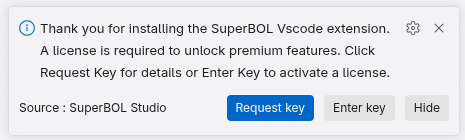
Lors du démarrage de SuperBOL, si aucune licence n’est enregistrée, cette notification apparaît en bas à droite de la fenêtre VS Code :
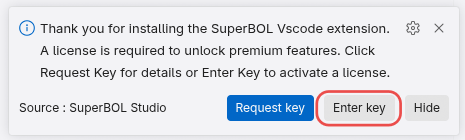
En cliquant sur Enter key, la fenêtre des paramètres s’ouvre, vous pouvez alors procéder en suivant les étapes dans la section ajouter une licence.
Ajout via les paramètres de l’extension SuperBOL
L’accès aux paramètres peut se faire avec le raccourci clavier Ctrl+,, et ensuite en recherchant @ext:ocamlpro.superbol. Vous pouvez ensuite reprendre à partir de l’étape 5 ci-dessous.
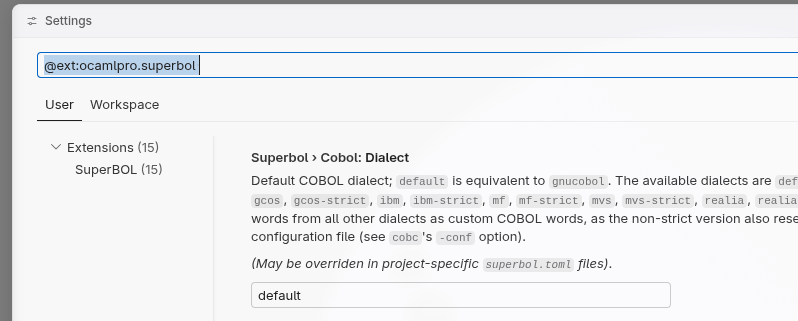
Afin d’accéder à l’ajout de licence via les paramètres de l’extension directement :
Ouvrez le panneau des extensions :
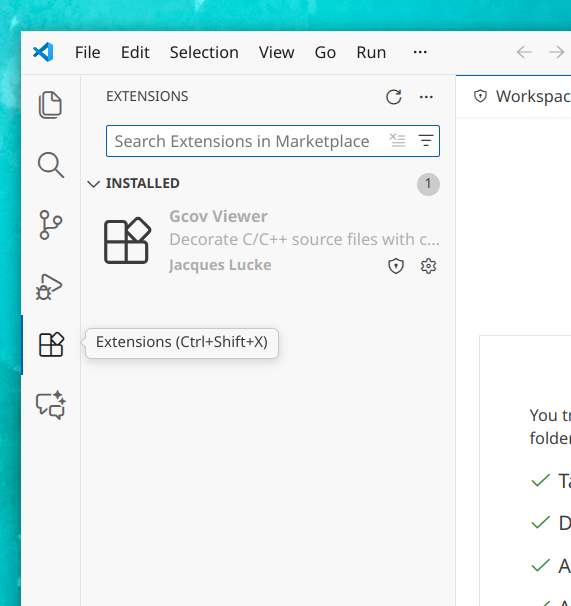
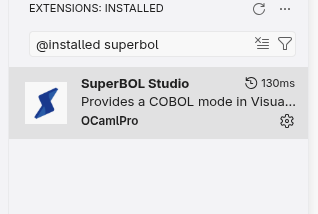
Recherchez “SuperBOL” :
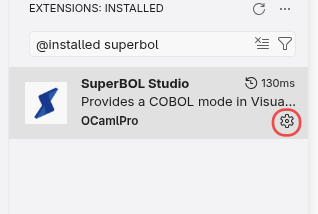
Cliquez sur l’icône d’engrenage :
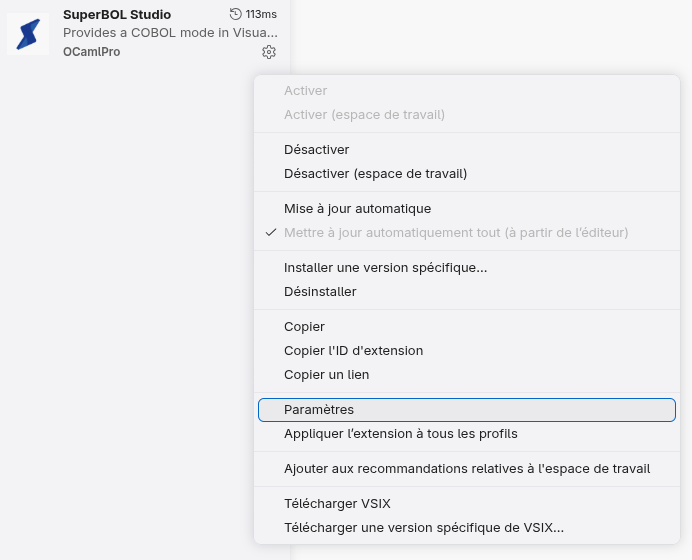
Sélectionnez l’option “paramètres” :
Cherchez “key” dans les paramètres :
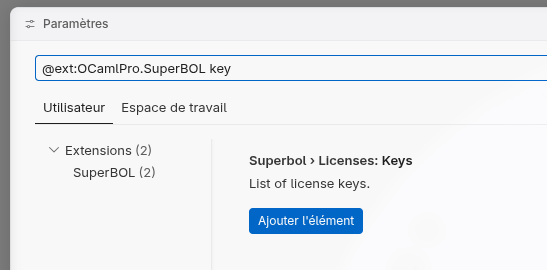
Entrer une nouvelle licence SuperBOL
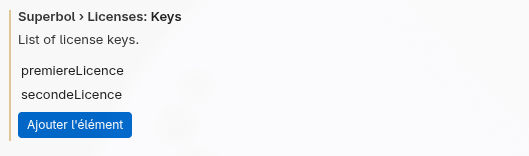
Une fois que vous avez accès aux paramètres des licences, vous pouvez cliquer sur Ajouter l'élément, une zone de texte apparaît alors où vous pouvez copier votre licence.
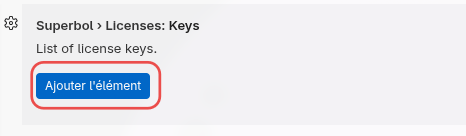
Une seule licence doit être entrée dans cette zone de texte. Si vous avez plusieurs licence, choisissez Ajouter l'élément pour chaque licence différente que vous avez.